Функция «Быстрое восстановление компьютера» (Quick Machine Recovery, QMR) — это новая облачная технология в Windows 11 (начиная с версии 24H2), разработанная Microsoft для повышения отказоустойчивости операционной системы в рамках инициативы Windows Resiliency Initiative. В случае критического сбоя, мешающего нормальной загрузке Windows, эта функция автоматически запускает Среду восстановления (WinRE), подключает устройство к интернету и скачивает специальное целевое исправление напрямую с серверов Microsoft через Центр обновления Windows.
Такой подход позволяет автоматически устранять распространенные проблемы с загрузкой (например, вызванные некорректным обновлением ПО или сбоем драйверов) без переустановки операционной системы и без потери личных данных. В этой статье мы покажем Вам, как включить и настроить функцию быстрого восстановления компьютера в Windows 11.
Как включить быстрое восстановление компьютера в «Параметрах»
Для пользователей Windows 11 Home и неуправляемых систем Windows 11 Pro эта функция включена по умолчанию, однако её настройки можно проверить и скорректировать вручную. Для этого выполните следующие действия:
Шаг 1. Откройте приложение «Параметры», нажав комбинацию клавиш Win + I.
Шаг 2. Перейдите в раздел «Система» → «Восстановление».
Шаг 3. Найдите и откройте раздел настроек «Быстрое восстановление компьютера».
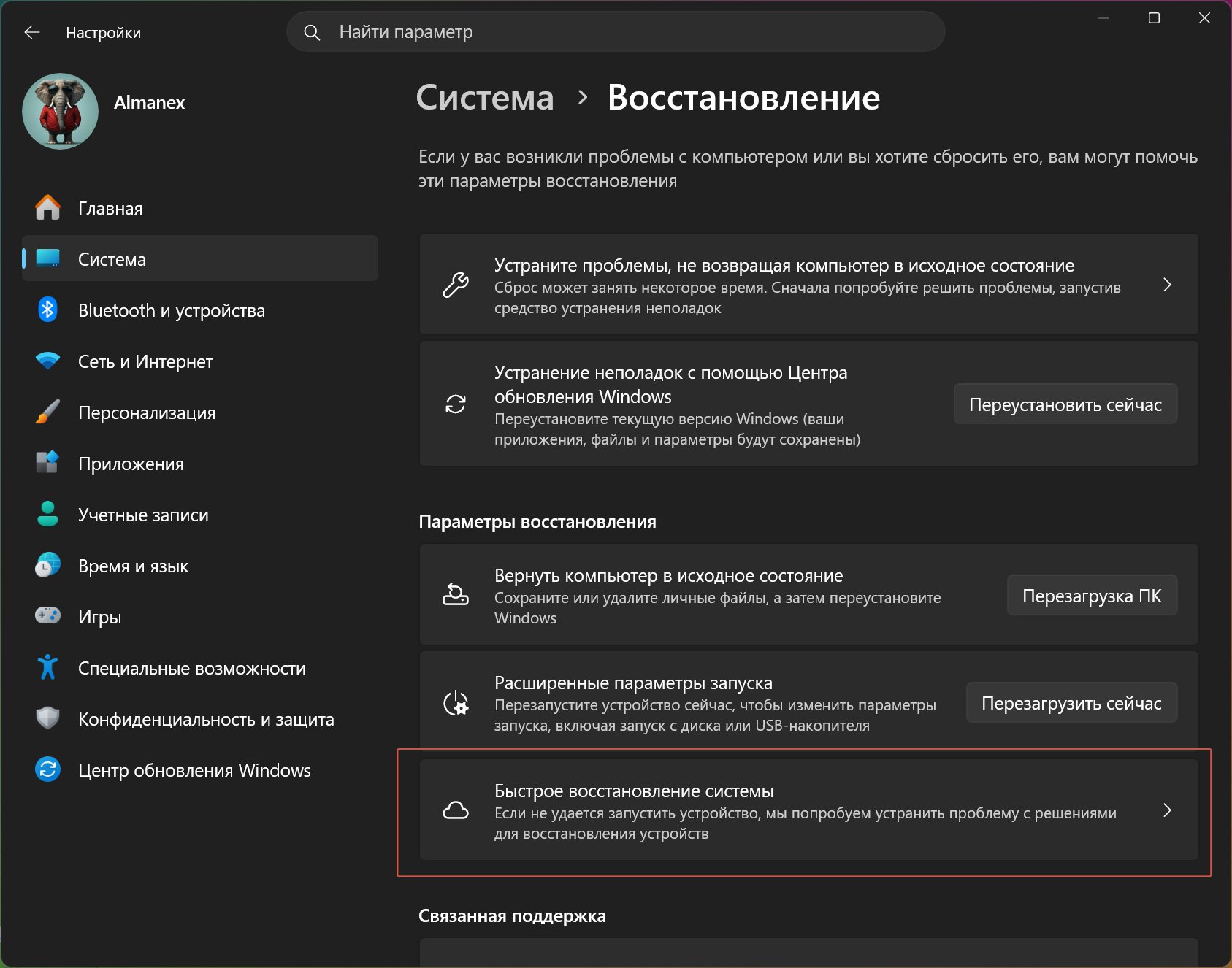
Шаг 4. Установите переключатель «Быстрое восстановление компьютера» в положение «Вкл.».
Шаг 5. Включите функцию автоматического исправления сбоев, переведя переключатель «Автоматически искать решения» в активное положение.
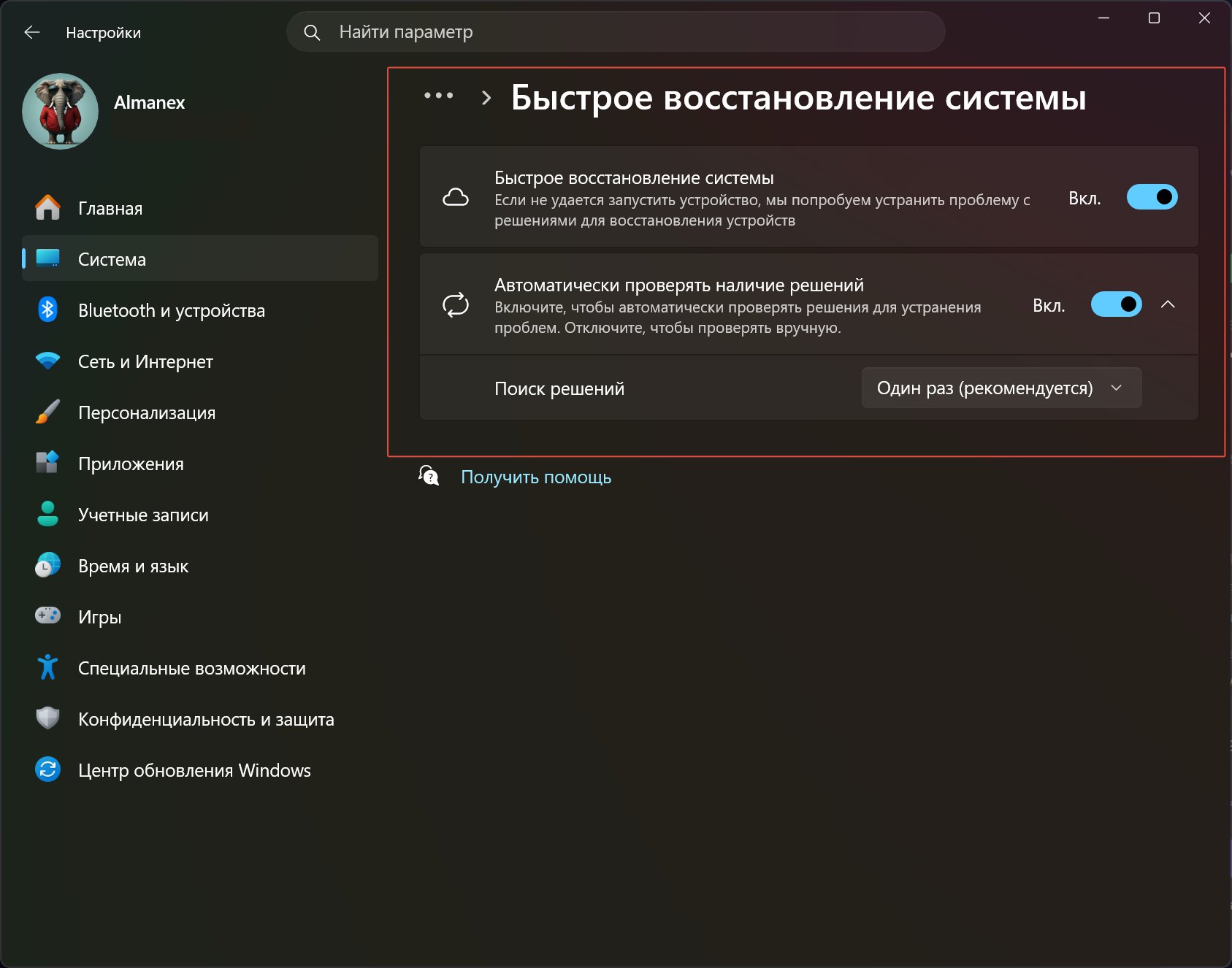
Шаг 6. В раскрывающемся списке «Искать решения» выберите один из вариантов:
- «Один раз» — система выполнит поиск и попытку установки облачных исправлений только один раз, что предотвратит циклическую перезагрузку компьютера в случае отсутствия решения.
- Временные интервалы (например, каждые несколько минут) — задают периодичность повторного поиска решений при длительных сбоях, когда Microsoft активно готовит исправление.
Шаг 7. В пункте «Перезагружать каждые» укажите время, по истечении которого компьютер должен выполнять перезагрузку для применения изменений или повторной проверки.
После активации данных настроек, если Ваша операционная система столкнется со сбоем при запуске, она автоматически попытается подключиться к интернету через проводную сеть (Ethernet) или сохраненное беспроводное подключение (Wi-Fi) для поиска исправлений.
Примечание: Если система не сможет найти решение в облаке, на экране отобразится сообщение «Не удалось автоматически восстановить устройство» или «На устройстве возникла проблема, и его не удалось восстановить», после чего Вам будут предложены стандартные локальные инструменты среды WinRE, а также путь к файлу журнала с подробностями диагностики.
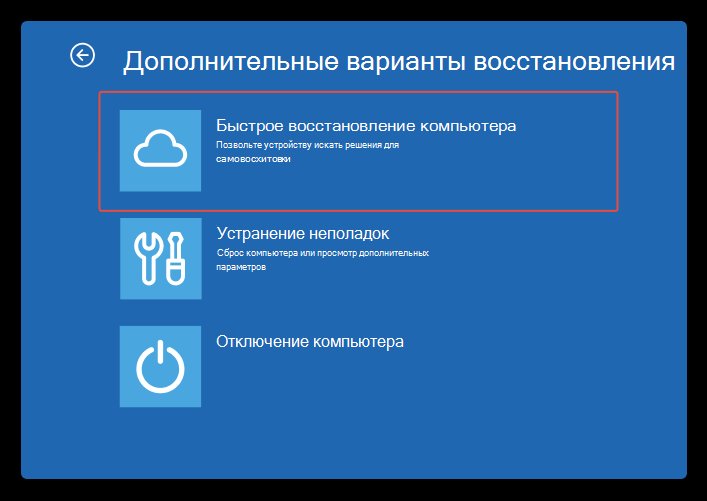
Если функция автоматического восстановления не запустилась сама, Вы можете запустить её вручную в среде восстановления (WinRE), перейдя по пути: «Поиск и устранение неисправностей» (или «Диагностика») → «Дополнительные параметры» → «Быстрое восстановление компьютера».
Настройка быстрого восстановления компьютера с помощью XML-файла
В управляемых корпоративных средах ИТ-администраторы могут настраивать функцию с помощью специального файла конфигурации XML, в котором можно сразу прописать логин и пароль к беспроводной сети для успешного подключения устройства к интернету прямо из среды WinRE.
Шаг 1. Откройте меню «Пуск», введите в поиске «Блокнот» и запустите приложение.
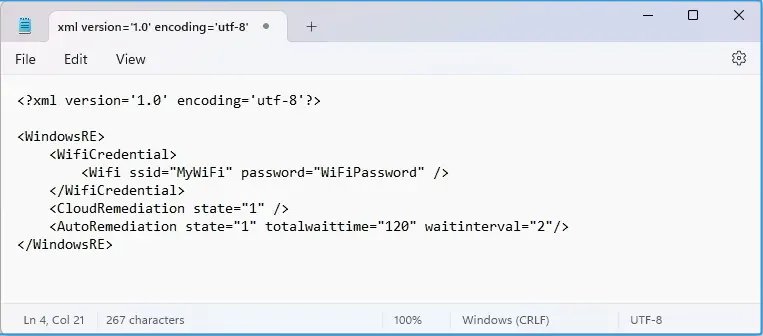
Шаг 2. Скопируйте и вставьте в текстовый редактор следующий XML-код:
<?xml version='1.0' encoding='utf-8'?>
<WindowsRE>
    <WifiCredential>
        <Wifi ssid="Название_Вашей_Сети" password="Пароль_Сети" />
    </WifiCredential>
    <CloudRemediation state="1" />
    <AutoRemediation state="1" totalwaittime="120" waitinterval="2"/>
    <Headless state="0"/>
</WindowsRE>
Шаг 3. Отредактируйте параметры конфигурации:
- В строке
<Wifi ssid="..." password="..." />укажите имя и пароль Вашей беспроводной точки доступа (если устройство подключено по Ethernet, этот блок можно опустить). - В параметре
totalwaittimeукажите общее время ожидания в минутах (например, 120 минут). - В параметре
waitintervalукажите частоту проверки наличия исправлений в минутах (например, 2 минуты).
Шаг 4. Сохраните файл как settings.xml (например, в созданную папку C:\myrec\).
Шаг 5. Запустите командную строку от имени администратора.
Шаг 6. Введите следующую команду для применения настроек из файла конфигурации и нажмите Enter:
reagentc.exe /setrecoverysettings /path C:\myrec\settings.xml
Шаг 7. Чтобы проверить текущую конфигурацию, введите:
reagentc.exe /getrecoverysettings
В результате командная строка выведет текущую конфигурацию Quick Machine Recovery в формате XML.
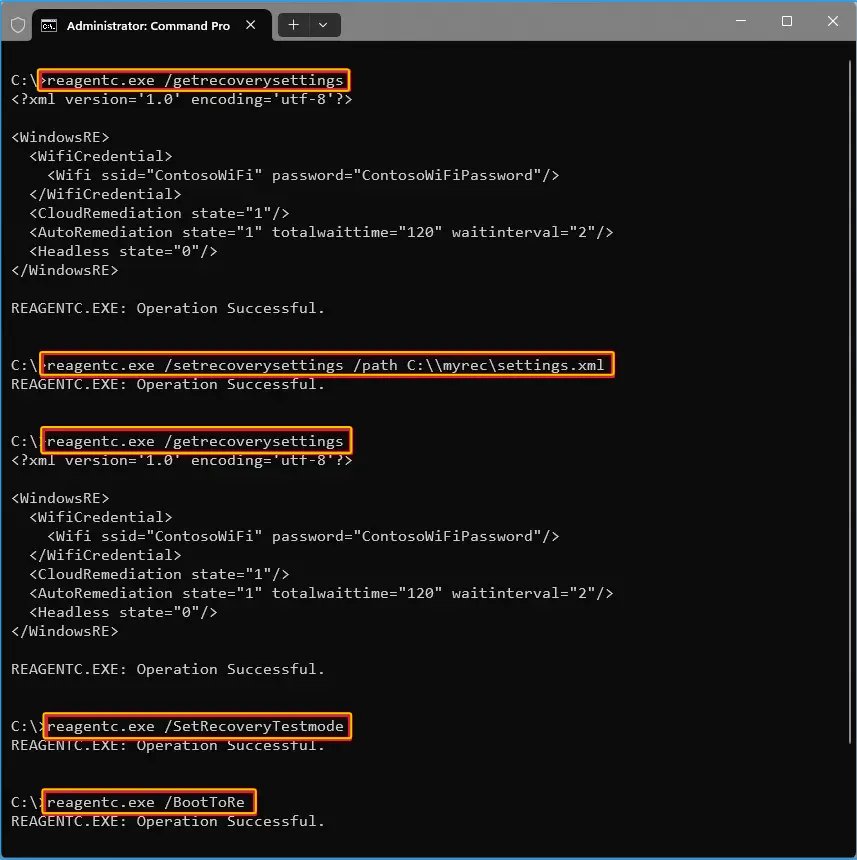
Шаг 8. (Опционально) Если Вы хотите протестировать работу функции восстановления, введите поочередно команды для включения тестового режима и автоматического запуска среды восстановления при следующей загрузке:
reagentc.exe /SetRecoveryTestmode
reagentc.exe /BootToRe
Вы всегда можете сбросить эти настройки к параметрам по умолчанию с помощью команды:
reagentc.exe /clearrecoverysettings
Параметры конфигурационного файла XML
Для более тонкой настройки Вы можете использовать следующую таблицу параметров:
| Элемент / Атрибут | Описание | Допустимые значения |
|---|---|---|
| <WifiCredential> | Данные беспроводной сети для автоматического подключения к интернету в среде восстановления (WinRE). | SSID и пароль Вашей Wi-Fi сети. |
| <CloudRemediation> | Включает поиск и применение облачных исправлений через Центр обновления Windows. | state="1" (включено) или state="0" (отключено). |
| <AutoRemediation> | Включает автоматическое исправление без подтверждения пользователя. | state="1" (включено) или state="0" (отключено). |
| totalwaittime | Общее время (в минутах), в течение которого система будет искать и пытаться применить исправления перед перезагрузкой. | Числовое значение в минутах (например, 120 или 2400). |
| waitinterval | Интервал (в минутах) между проверками наличия новых облачных решений. | Числовое значение в минутах (например, 2 или 120). |
Часто задаваемые вопросы о быстром восстановлении компьютера
Что такое быстрое восстановление компьютера в Windows 11?
Это облачная функция, которая автоматически находит и применяет исправления критических ошибок загрузки через Центр обновления Windows в среде восстановления (WinRE), сокращая время простоя устройства.
В чем разница между быстрым восстановлением и восстановлением при загрузке?
Локальное «Восстановление при загрузке» (Startup Repair) использует только файлы на Вашем жестком диске. «Быстрое восстановление компьютера» (QMR) обращается к серверам Microsoft через интернет, скачивает актуальное точечное исправление проблемы и сразу же применяет его.
Как QMR работает на домашних и корпоративных версиях Windows 11?
На устройствах под управлением Windows 11 Home и неуправляемых Pro-версиях функция работает по умолчанию. На компьютерах в корпоративном сегменте (managed Pro, Enterprise, Education) функция отключена по умолчанию и настраивается ИТ-администраторами через Intune.
Что такое Cloud Remediation (облачное исправление) и Auto Remediation?
Cloud Remediation позволяет Windows подключаться к облачным базам данных Microsoft для поиска решений, а Auto Remediation запускает автоматический цикл проверки и перезагрузок без вмешательства пользователя до тех пор, пока решение не будет установлено или не истечет время ожидания.
Как запустить функцию вручную, если автоматический запуск не сработал?
Если компьютер не загрузился и застрял на экране выбора действий, перейдите в меню: «Поиск и устранение неисправностей» (или «Диагностика») → «Дополнительные параметры» → «Быстрое восстановление компьютера».
Если у Вас возникли вопросы по настройке этой функции или требуется помощь, задавайте их в комментариях!