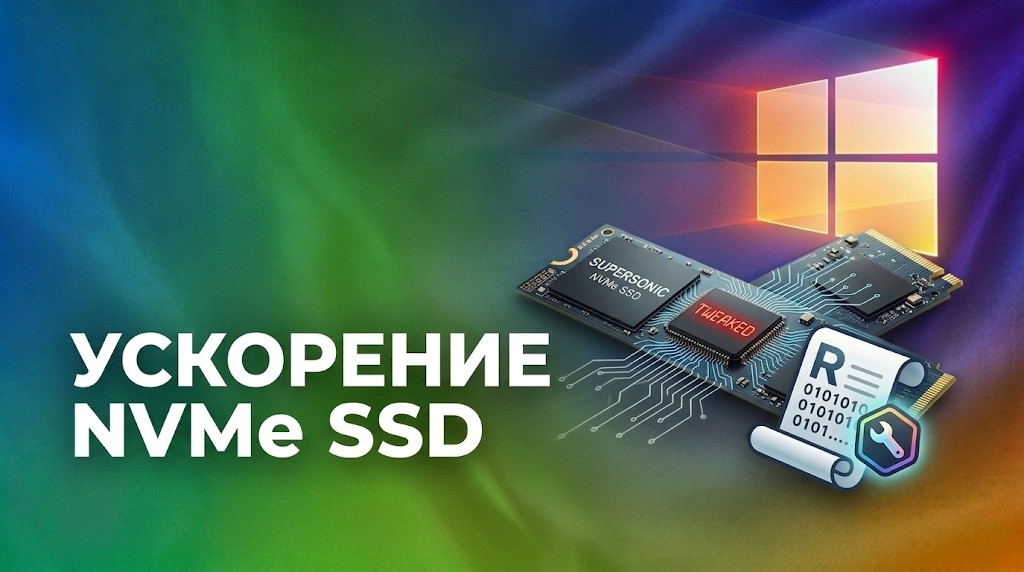
В операционной системе Windows 11 можно существенно улучшить производительность твердотельных накопителей NVMe SSD с помощью скрытой настройки реестра. Этот твик активирует новый нативный стек драйверов NVMe (компонент nvmedisk.sys), который изначально был разработан для Windows Server 2025. Нововведение исключает устаревший уровень трансляции команд SCSI (SCSI translation layer), обеспечивая прямое взаимодействие операционной системы с накопителем. В результате это может снизить задержки (latency), увеличить число операций ввода-вывода в секунду (IOPS) и повысить общую отзывчивость дисковой подсистемы.
Хотя эта технология изначально создавалась для серверной платформы, энтузиасты обнаружили, что соответствующий путь драйвера можно активировать и в клиентской Windows 11 с помощью нескольких ключей реестра. В этой инструкции мы подробно расскажем, как включить новый драйвер NVMe для ускорения SSD в Windows 11.
Предупреждение: Данная функция является экспериментальной и официально не поддерживается Microsoft в Windows 11. Любые изменения реестра несут риск нестабильности системы. Отзывы пользователей показывают неоднозначные результаты — от заметного прироста скорости до снижения производительности или сбоев при загрузке. Мы настоятельно рекомендуем выполнять эти шаги только на тестовых или резервных компьютерах, предварительно создав полную резервную копию системы!
Как включить новый драйвер NVMe для ускорения SSD
Чтобы активировать новый стек драйверов для Вашего NVMe-накопителя в Windows 11, выполните следующие действия:
Шаг 1. Нажмите правой кнопкой мыши на кнопку «Пуск» (или используйте комбинацию клавиш Win + X) и выберите пункт «Терминал (Администратор)» или «Командная строка (Администратор)».
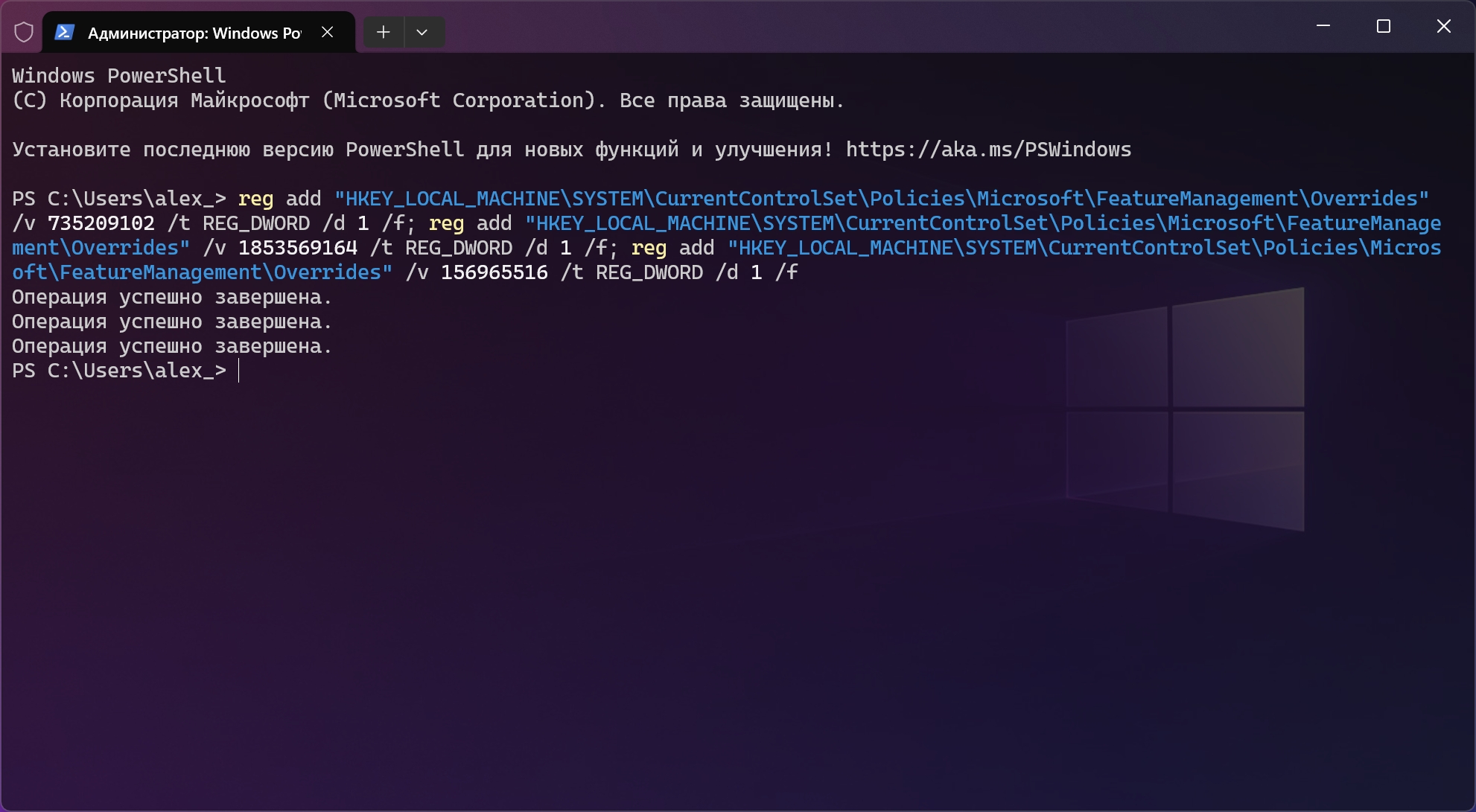
Шаг 2. Скопируйте и вставьте следующую команду в окно консоли, после чего нажмите Enter:
Для PowerShell:
reg add "HKEY_LOCAL_MACHINE\SYSTEM\CurrentControlSet\Policies\Microsoft\FeatureManagement\Overrides" /v 735209102 /t REG_DWORD /d 1 /f; reg add "HKEY_LOCAL_MACHINE\SYSTEM\CurrentControlSet\Policies\Microsoft\FeatureManagement\Overrides" /v 1853569164 /t REG_DWORD /d 1 /f; reg add "HKEY_LOCAL_MACHINE\SYSTEM\CurrentControlSet\Policies\Microsoft\FeatureManagement\Overrides" /v 156965516 /t REG_DWORD /d 1 /f
Для CMD:
reg add "HKEY_LOCAL_MACHINE\SYSTEM\CurrentControlSet\Policies\Microsoft\FeatureManagement\Overrides" /v 735209102 /t REG_DWORD /d 1 /f && reg add "HKEY_LOCAL_MACHINE\SYSTEM\CurrentControlSet\Policies\Microsoft\FeatureManagement\Overrides" /v 1853569164 /t REG_DWORD /d 1 /f && reg add "HKEY_LOCAL_MACHINE\SYSTEM\CurrentControlSet\Policies\Microsoft\FeatureManagement\Overrides" /v 156965516 /t REG_DWORD /d 1 /f
Шаг 3. Перезагрузите компьютер, чтобы изменения вступили в силу.
Шаг 4. После перезагрузки нажмите правой кнопкой мыши на меню «Пуск» и откройте «Диспетчер устройств».
Шаг 5. Убедитесь, что в списке устройств появился новый раздел с именем «Диски хранилища» ( Storage disks ) (вместо привычного «Дисковые устройства» или Disk drives), и Ваш NVMe SSD отображается внутри этого раздела. Это подтверждает, что накопитель успешно перешел на работу под управлением нового оптимизированного драйвера.
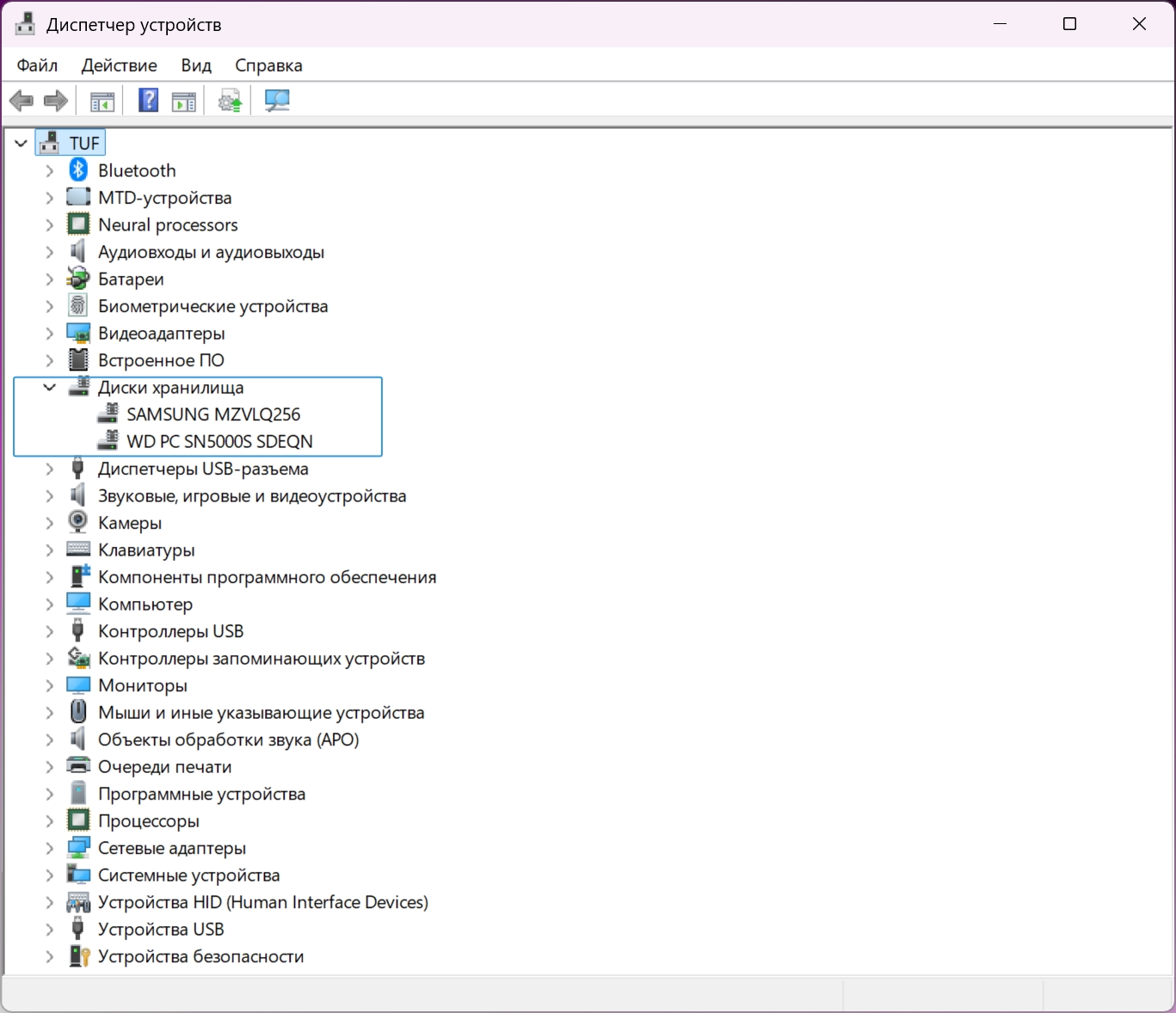
Примечание: Если раздел «Диски хранилища» ( Storage disks ) не появился в Диспетчере устройств после перезагрузки, это означает, что твик реестра не смог активировать драйвер автоматически на Вашей сборке ОС. Вы можете попробовать включить данную функцию принудительно с помощью утилиты ViVeTool, выполнив в терминале (запущенном от имени администратора) следующую команду:
.\vivetool /enable /id:60786016,48433719
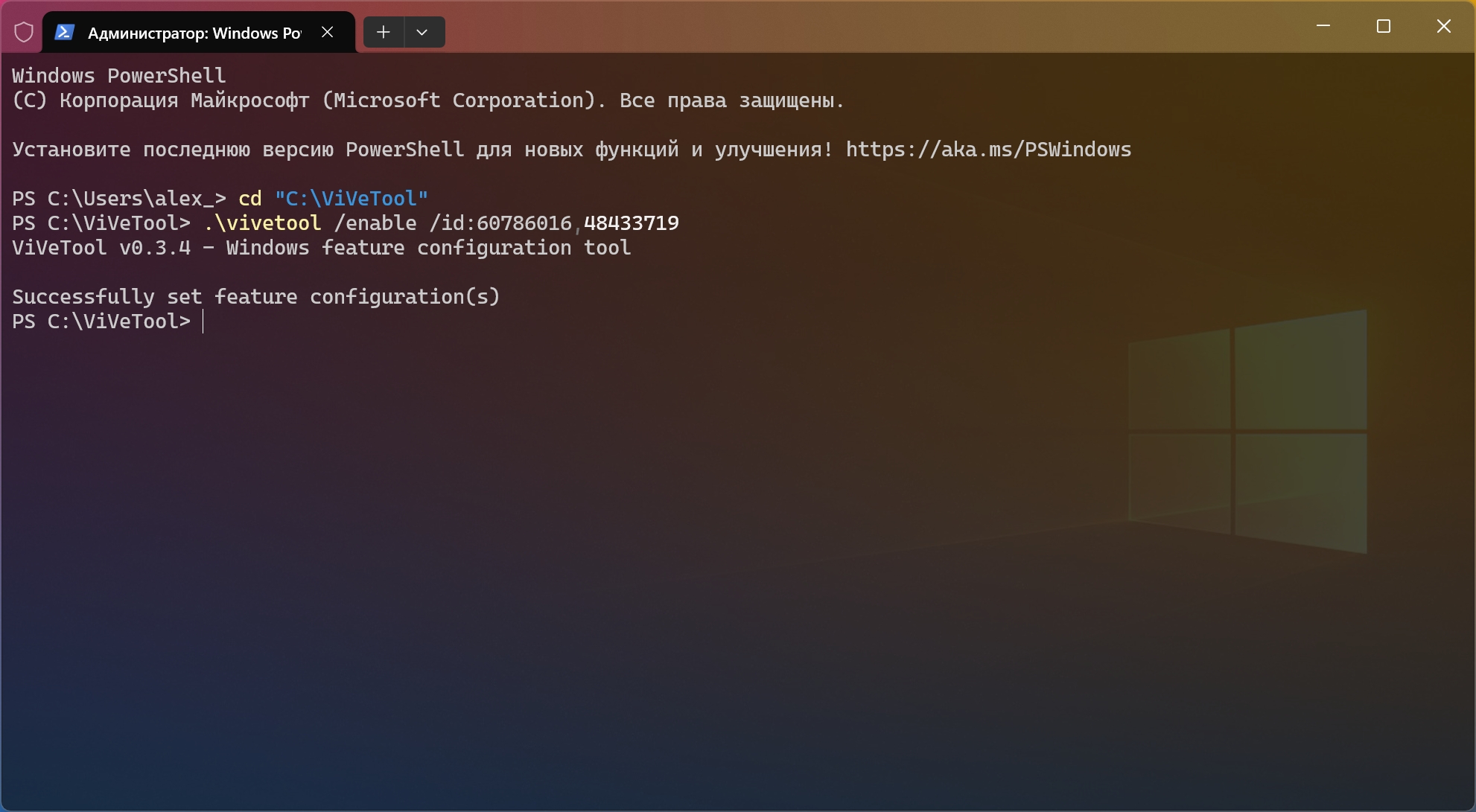
После этого снова перезагрузите компьютер и проверьте Диспетчер устройств.
Как отменить изменения реестра
Если после включения нового драйвера Вы заметили падение производительности или нестабильность работы Windows 11, Вы можете легко вернуть настройки по умолчанию:
Шаг 1. Снова запустите Командную строку или Терминал от имени администратора.
Шаг 2. Введите следующую команду для удаления созданных ключей реестра и нажмите Enter:
Для PowerShell:
reg delete "HKEY_LOCAL_MACHINE\SYSTEM\CurrentControlSet\Policies\Microsoft\FeatureManagement\Overrides" /v 735209102 /f; reg delete "HKEY_LOCAL_MACHINE\SYSTEM\CurrentControlSet\Policies\Microsoft\FeatureManagement\Overrides" /v 1853569164 /f; reg delete "HKEY_LOCAL_MACHINE\SYSTEM\CurrentControlSet\Policies\Microsoft\FeatureManagement\Overrides" /v 156965516 /f
Для CMD:
reg delete "HKEY_LOCAL_MACHINE\SYSTEM\CurrentControlSet\Policies\Microsoft\FeatureManagement\Overrides" /v 735209102 /f && reg delete "HKEY_LOCAL_MACHINE\SYSTEM\CurrentControlSet\Policies\Microsoft\FeatureManagement\Overrides" /v 1853569164 /f && reg delete "HKEY_LOCAL_MACHINE\SYSTEM\CurrentControlSet\Policies\Microsoft\FeatureManagement\Overrides" /v 156965516 /f
Шаг 3. Перезагрузите компьютер. Накопитель вернется в стандартный раздел «Дисковые устройства» и будет управляться классическим драйвером disk.sys.
Перед началом тестирования мы также советуем провести замеры скорости чтения/записи Вашего SSD с помощью утилиты CrystalDiskMark до и после применения твика, чтобы наглядно оценить результат изменений.
Если у Вас возникли вопросы по настройке драйвера или результаты тестов оказались неожиданными, делитесь своим опытом в комментариях!