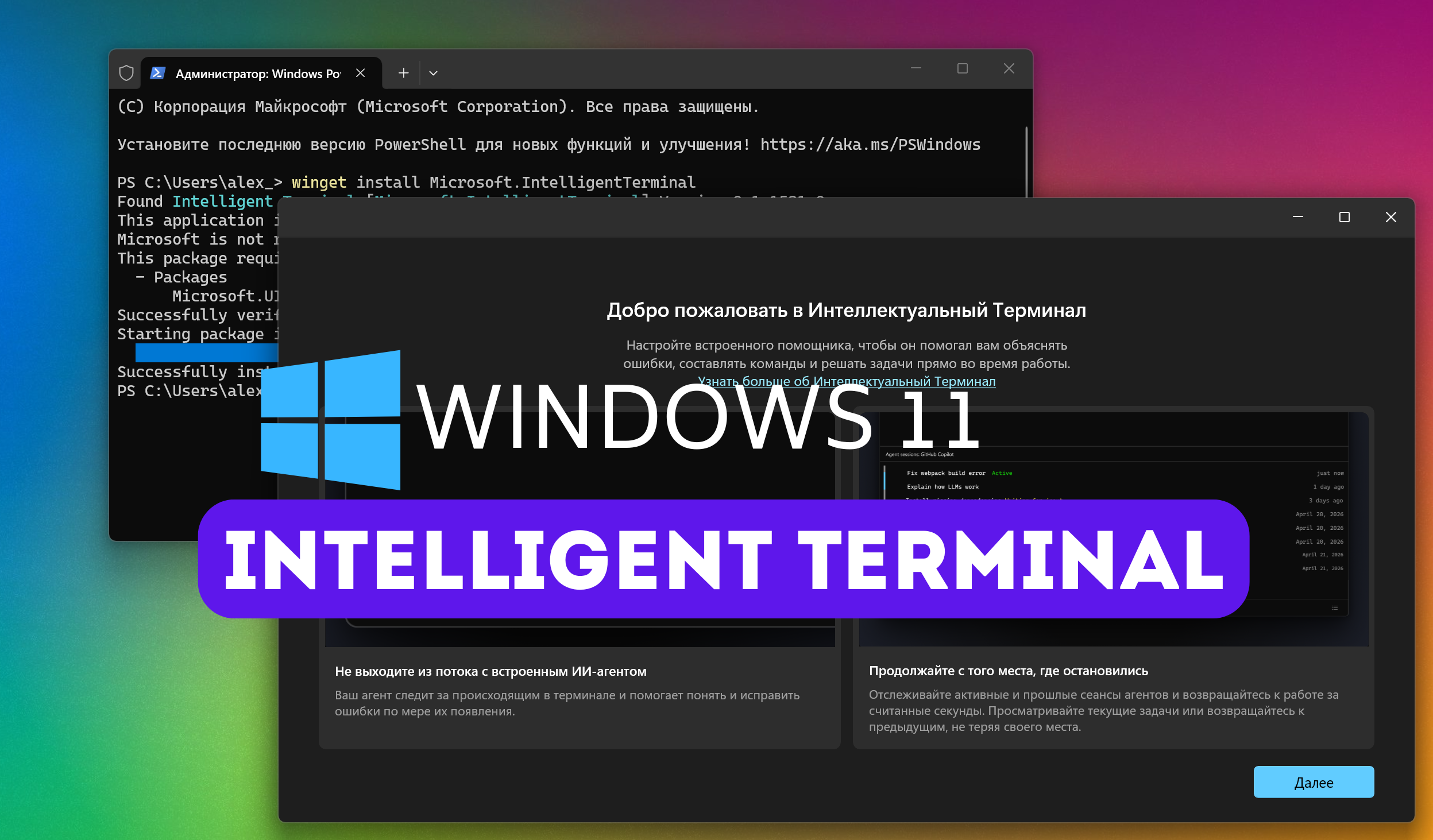
На ежегодной конференции Build 2026 компания Microsoft представила новый экспериментальный инструмент под названием «Intelligent Terminal». Это отдельное приложение для операционной системы Windows 11, которое интегрирует интеллектуальных ИИ-агентов непосредственно в рабочий процесс командной строки. Утилита работает параллельно с привычным Windows Terminal и призвана сделать отладку кода и выполнение команд гораздо проще.
В этой статье мы подробно расскажем о возможностях нового приложения, а также о том, как установить и настроить его на Вашем компьютере.
Зачем нужен Intelligent Terminal и как он работает
Классическая командная строка эффективна, но при возникновении ошибок разработчикам часто приходится переключаться на веб-браузер, искать информацию на форумах или изучать документацию. Intelligent Terminal решает эту проблему, сохраняя весь цикл отладки внутри одного окна. Специальный ИИ-агент анализирует контекст сессии, вводимые команды и результаты их выполнения в режиме реального времени.
ИИ-слой функционирует отдельно от самой командной оболочки, поэтому выполнение стандартных команд продолжается в обычном режиме. В случае сбоя или некорректного выполнения команды терминал автоматически фиксирует ошибку и передает её вывод ИИ-агенту для получения объяснений и вариантов исправления.
По умолчанию в качестве помощника используется GitHub Copilot CLI. Однако Intelligent Terminal построен на базе открытого протокола Agent Client Protocol (ACP). Благодаря этому Вы можете подключить к утилите любых других совместимых ИИ-агентов, включая модели, запущенные локально на Вашем ПК.
Горячие клавиши для управления панелью ИИ
Для быстрого взаимодействия с ИИ-помощником Вы можете использовать следующие сочетания клавиш:
- Ctrl + Shift + . или Ctrl + Shift + / — показать или скрыть боковую панель ИИ-агента.
- Ctrl + Shift + I — быстро переключить фокус ввода между консолью терминала и полем ввода агента.
- Alt + Shift + / — открыть командную палитру для быстрого вызова ИИ-команд.
Способы установки Intelligent Terminal в Windows 11
Новое экспериментальное приложение доступно для установки тремя разными способами. Выберите наиболее удобный для Вас вариант.
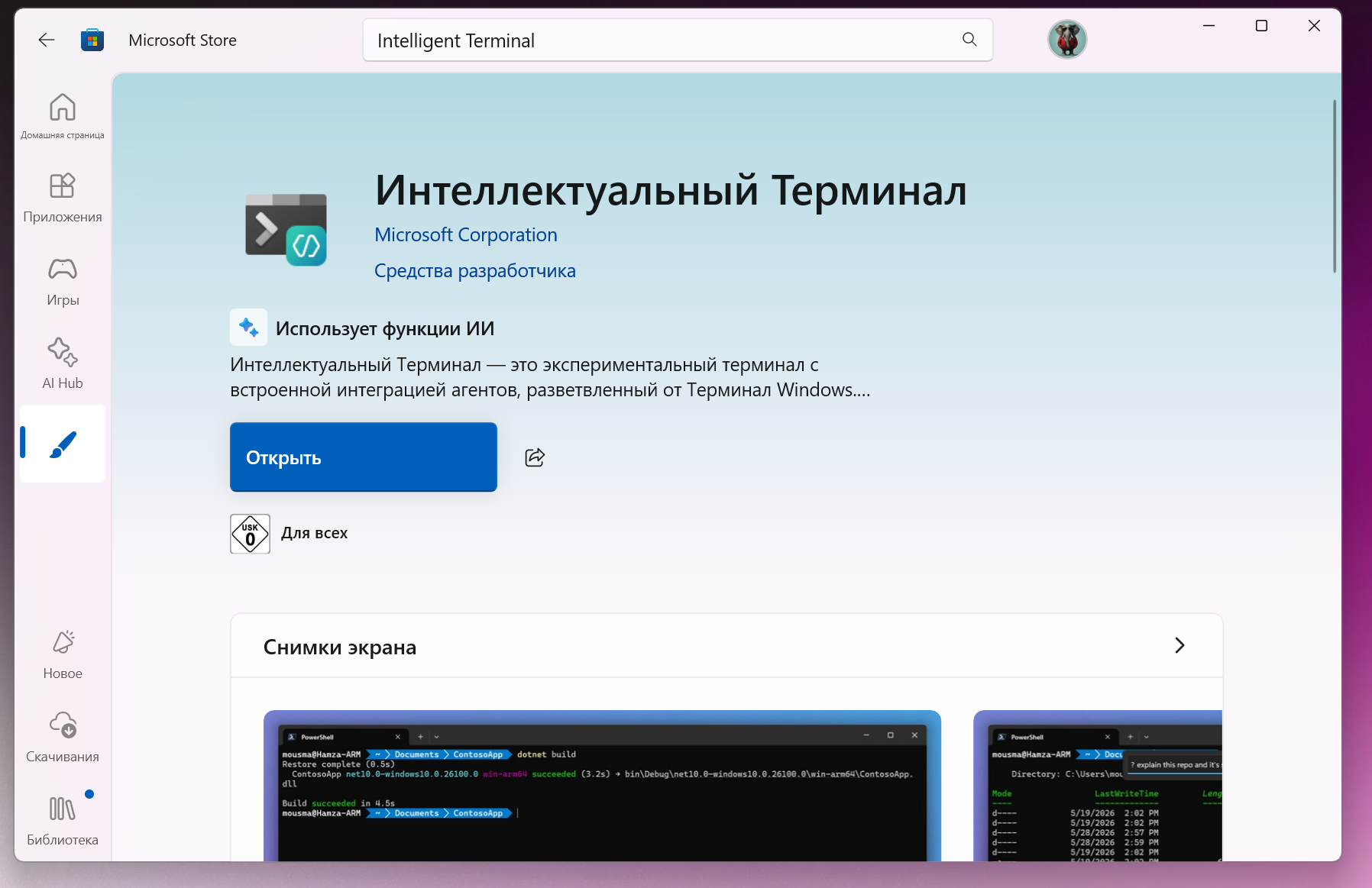
Способ 1: Установка через Microsoft Store
Вы можете загрузить и установить приложение напрямую из официального магазина приложений Microsoft Store, введя в строке поиска название утилиты «Интеллектуальный Терминал».
Способ 2: С помощью пакетного менеджера Winget
Если Вы предпочитаете использовать командную строку, выполните следующие действия:
Шаг 1. Откройте консоль «Командная строка» или «PowerShell» с правами администратора.
Шаг 2. Введите следующую команду для загрузки приложения:
winget install Microsoft.IntelligentTerminal
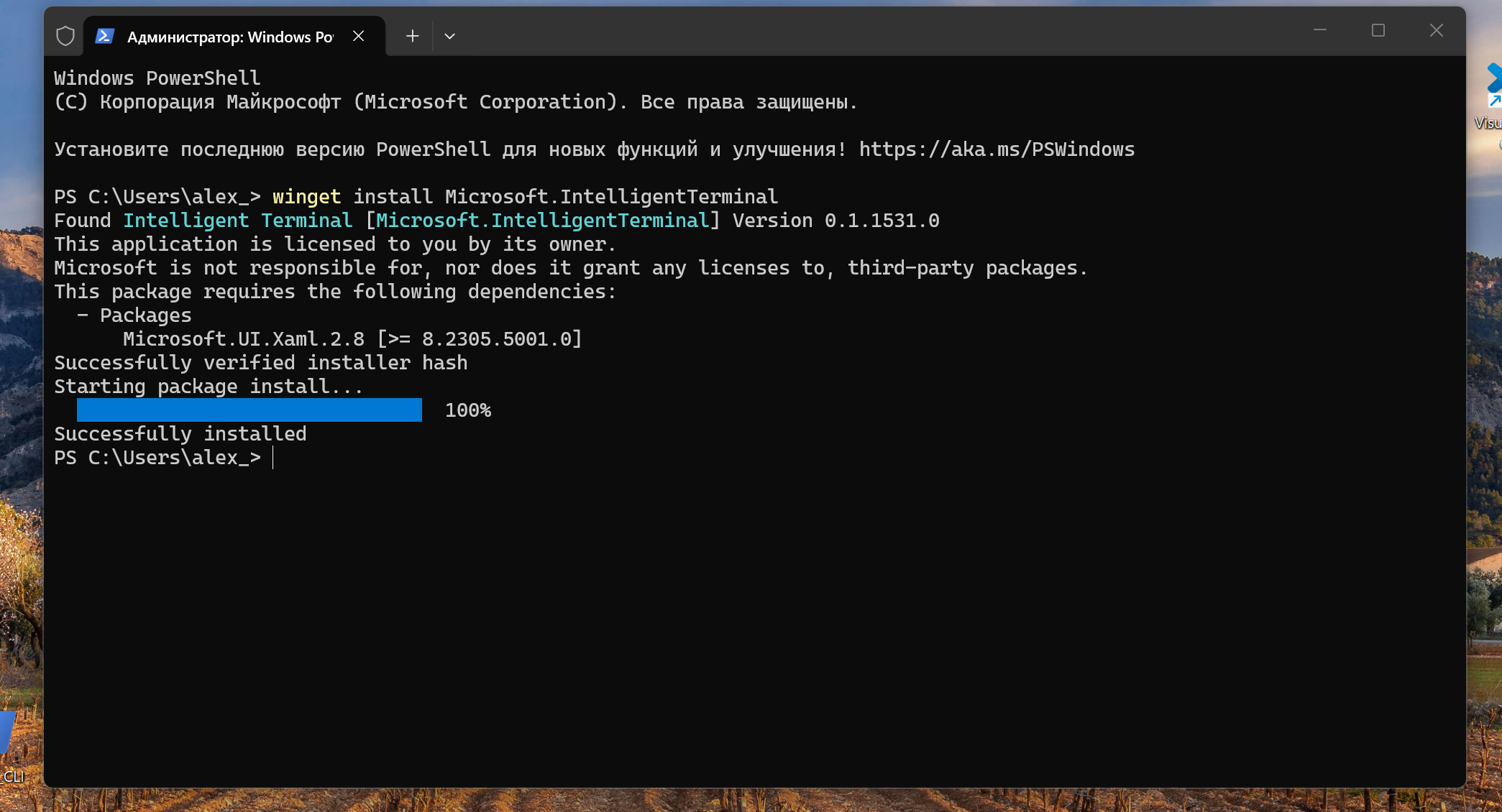
Шаг 3. Нажмите клавишу «Enter» на клавиатуре и дождитесь завершения процесса установки.
Способ 3: Загрузка с GitHub
Вы также можете скачать установочный файл пакета напрямую из официального репозитория проекта на GitHub.
Как настроить ИИ-агента по умолчанию
При необходимости Вы можете сменить стандартного ИИ-агента на другую языковую модель. Для этого выполните несколько простых шагов:
Шаг 1. Откройте установленное приложение «Intelligent Terminal».
Шаг 2. Перейдите по пути «Intelligent Terminal» → «Settings» → «Agents».
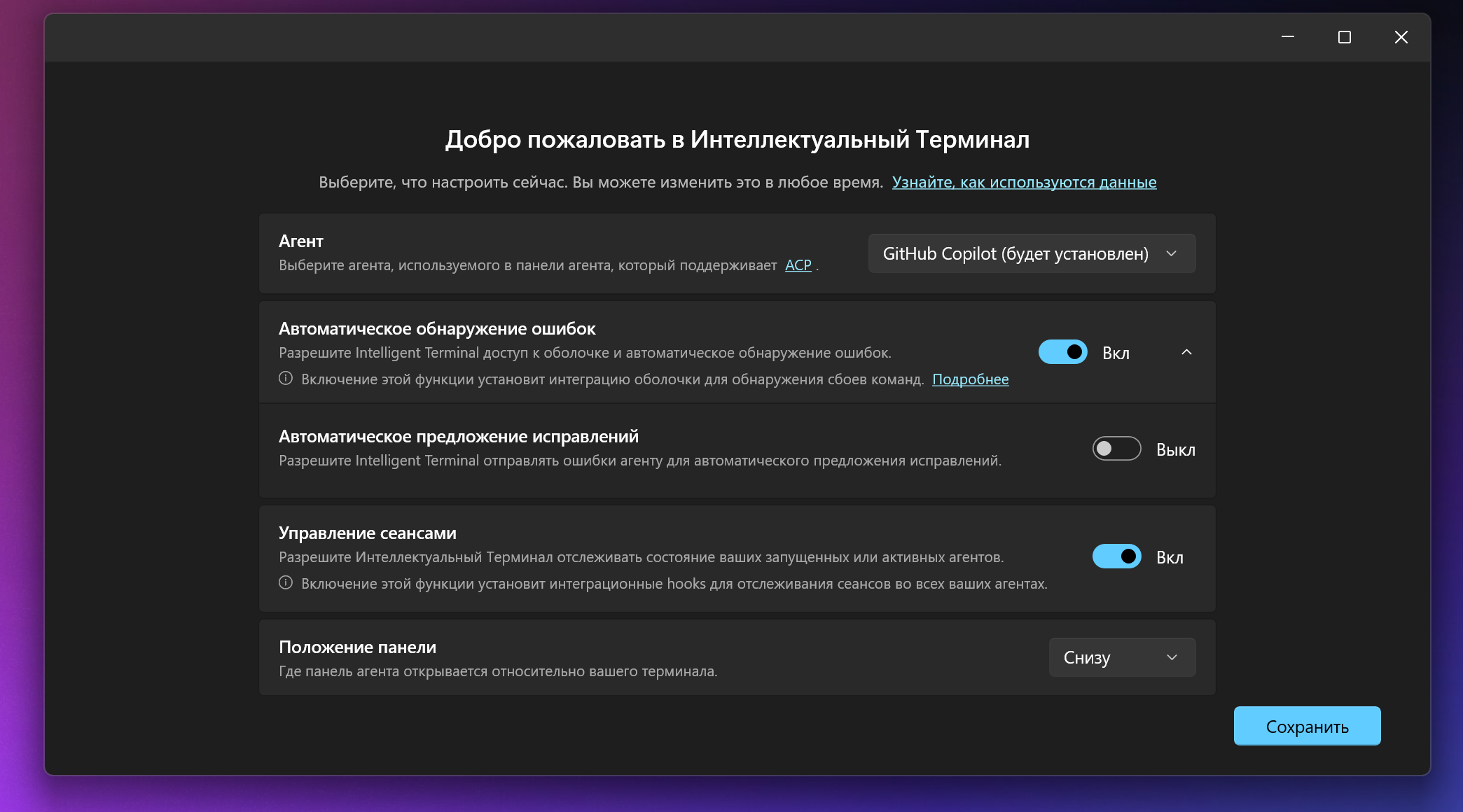
Шаг 3. В выпадающем меню выберите необходимую предварительно настроенную модель искусственного интеллекта.
Шаг 4. Сохраните изменения для применения новых параметров.
Примечание: Microsoft не планирует заменять классический Windows Terminal. Новое решение создано как модульная платформа, которая позволяет разработчикам свободно выбирать, расширять или отключать ИИ-инструменты по своему усмотрению.